Transcribe
💡
Luotettava ja käyttäjäystävällinen tekstinkäsittelyalusta, joka vastaanottaa saneluita Inscripta Dictate -työpöytä- ja mobiilisovelluksesta.
- Inscripta Dictate -sovelluksilla luodut sanelut voidaan käsitellä Transcribe-tekstinkäsittelyalustalla.
- Alusta tukee kaikkia moderneja selaimia, kuten Chrome, Edge ja Firefox.
- Sisäänkirjautumaan pääsee osoitteessa medical.inscripta.io
Kirjaudu sisään
Työlista
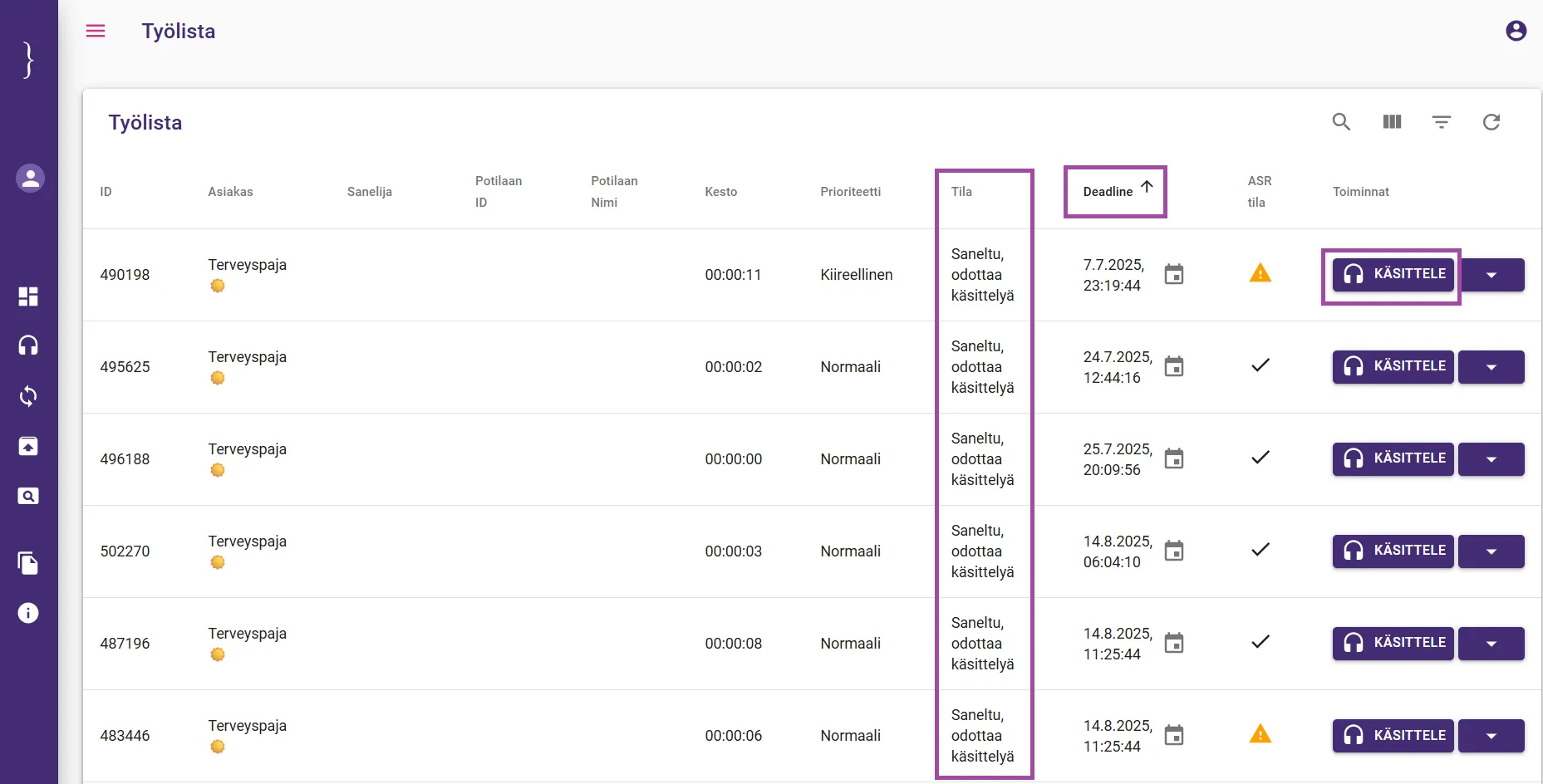
- Käsiteltävissä olevat sanelut näkyvät työlistalla oletusjärjestyksessä, vanhimmat/kiireellisimmät sanelut ensin.
- Voit järjestää sanelut uudelleen minkä tahansa sarakkeen (sanelijan nimen, sanelun keston jne.) perusteella klikkaamalla saraketta. Sarakkeen uudelleenklikkaus järjestää sanelut tämän sarakkeen perusteella käänteiseen järjestykseen (esim. Deadline-saraketta klikkaamalla vaihtuu järjestys vanhimmat ensin tai uusimmat ensin).
- Tila-sarakkeesta näet, onko sanelu vapaa käsiteltäväksi vai jo työn alla, jolloin näet myös käsittelijän nimen ko. sanelun kohdalla.
- Ottaaksesi sanelun käsiteltäväksesi klikkaa KÄSITTELE-painiketta haluamasi vapaan sanelun kohdalta.
Työlista
Käsittelynäkymä
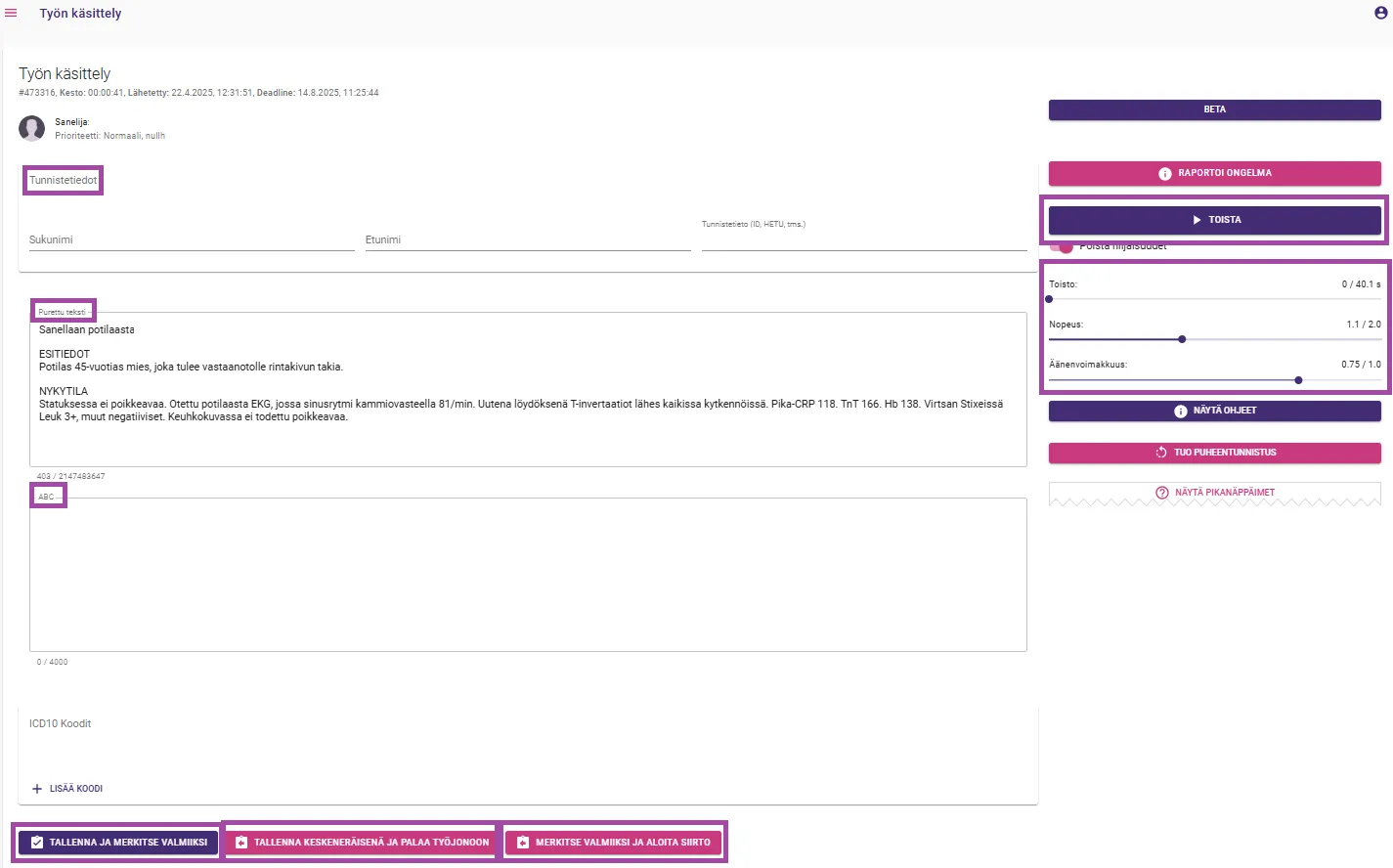
- Purettu teksti -kentässä näet puheentunnistuksen tuottaman tekstin sanelusta.
- Voit kuunnella sanelun painamalla TOISTA-painiketta tai painamalla Shift + välilyönti. Voit pysäyttää sanelun painamalla PYSÄYTÄ tai painamalla uudelleen Shift + välilyönti.
- Sanelutiedoston hallintatyökalut sekä lista pikanäppäinkomennoista löytyvät purkunäkymästä oikealta. Voit säätää hallintatyökaluista sanelun äänenvoimakkuutta ja toistonopeutta. Voit myös siirtyä haluamaasi kohtaan sanelua klikkaamalla toisto-liukusäädintä haluamaasi kohtaan. Pitämällä Ctrl-näppäintä pohjassa ja klikkaamalla puheentunnistuksen tuottamaa tekstiä kelautuu sanelutiedosto suoraan kyseiseen kohtaan sanelua. Ctrl + välilyönti kelaa sanelun kursorin osoittamaan kohtaan tekstiä.
Käsittelynäkymä
- Et tarvitse tekstinkäsittelyyn polkimia. Pikanäppäinkomento Shift + välilyönti toimii käsittelynäkymässä polkimen tavoin: se keskeyttää sanelun toistamisen ja uudelleen painettaessa kelaa sanelua hieman taaksepäin ja jatkaa toistamista tästä kohdasta. Voit kelata sanelutiedostossa taaksepäin enemmän painamalla Shift + välilyönti useamman kerran peräkkäin.
- Kun teksti on valmis, voit kopioida sen potilastietojärjestelmään. Kun teksti ei vaadi enempää toimenpiteitä, voit tallentaa valmiin tekstin painamalla TALLENNA JA MERKITSE VALMIIKSI -painiketta. Voit myös tallentaa tekstin keskeneräisenä painamalla TALLENNA KESKENERÄISENÄ JA PALAA TYÖJONOON -painiketta. Huomioithan, että tällöin tekstin voi ottaa käsiteltäväksi työlistalta jälleen kuka tahansa.
Valmista!
- Huomioithan, että puheentunnistus on oiva työkalu, mutta se ei tuota täydellistä tekstiä. Käy teksti huolellisesti läpi alusta loppuun sanelutiedostoa kuunnellen ja korjaa mahdolliset virheet tekstissä.
- Puheentunnistus oppii jatkuvasti paremmaksi. Tämän vuoksi on tärkeää, että järjestelmään tallennetut valmiit tekstit ovat mahdollisimman virheettömiä ja sanojen kirjoitusasut yhdenmukaisia.
- Tallennetut tekstit säilyvät sanelutiedostoineen järjestelmässämme 24 tuntia, jonka kuluessa ne ovat vielä palautettavissa työlistalle.